Co zrobić by monitor się nie wypalał niepotrzebnie lub abstrachując od korporacyjnej ideologii CO2, tzw. zielonego ładu, albo jak kto woli w jej kontekście oszczędzić odrobinę energii. Zwykle jest to około 50 [VA], a więc jest mimo wszystko nad czym się pochylić. Oczywiście w przypadku zwykłego monitora mamy proste rozwiązanie, czyli wyłacznik sieciowy (wtyczka przewodu zasilającego). Niestety nawet w przypadku sytuacji kiedy mamy laptopa i zastosujemy mój wcześniejszy artykół http://bit.sos.pl/blog/historia-sukcesu-2/wyaczenie-automatycznego-usypiania-hibernacji-oraz-zamkniecia-sie-systemu-21 i zablokujemy hibernacje, usypianie itd. to okazuje się, że zamknięcie klapy nie wiele daje, gdyż co prawda oszczędzamy matrycę, ale zakłócamy naturalny obieg powietrza chłodzącego. Wszyscy zdają sobie sprawę, że cieplejsze powietrze wędruje do góry, ale mało kto rozumie, że klawiatura laptopa ma podstawę stalową nie ze względów wytrzymałościowych, a właśnie dlatego, że pełni funkcję radiatora. By wilk był syty i owca proponuję na poczatek zapoznać się z komendą:
setterm --blank 1
Możemy ją zastosować bezpośrednio w konsoli kiedy jesteśmy zalogowani co spowoduje, że przy po 60[s] zobaczymy ciemność. Cyfra po opcji blank jest wyskalowana w minutach. Jeśli zamiast jedynki (1) wstawimy zero (0) wyłączymy wygaszacz, a więc wrócimy do domyślnych ustawień systemów operacyjnych opartych o jądro LINUX-a. Możemy też zautomatyzować tą komendę wykorzystując następujący rozkaz, który bedzie się aktywował przy każdym zalogowaniu się do konsoli systemu:
setterm --blank 1 >> /etc/issue
Temat możemy jeszcze bardziej uogólnić uniezalażniając się od lokalnej konfiguracji danego użytkownika przez wykorzystanie skryptu zamapowango w rc.local lub bezpośrednio dodając ją do niego. Istnieje też opcja manipulacji parametrami samego kernela. Wystarczy dopisać (zmodyfikować) do pliku /etc/default/grub następujący wiersz:
GRUB_CMDLINE_LINUX="consoleblank=60"
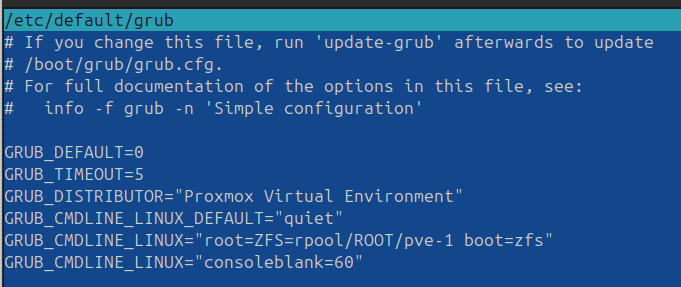
oraz w następnym kroku musimy zastosować zmienione ustawienia jądra komendą:
update-grub
oraz zrestartować system i po chwili możemy cieszyć się ciemnością wyświetlacza niezależnie od tego czy jesteśmy zalogowani, czy nie. :-)
Opracowane na podstawie:
- Change Linux console screen blanking behavior - https://superuser.com/questions/152347/change-linux-console-screen-blanking-behavior
- Disable screen blanking on text console - https://unix.stackexchange.com/questions/8056/disable-screen-blanking-on-text-console
- KERNEL - https://www.kernel.org/doc/Documentation/admin-guide/kernel-parameters.txt
- setterm - ustawia atrybuty terminala - https://manpages.ubuntu.com/manpages/xenial//pl/man1/setterm.1.html
- How do I enable console blanking and display power save on a laptop server install? -https://askubuntu.com/questions/1230494/how-do-i-enable-console-blanking-and-display-power-save-on-a-laptop-server-insta